



Giới thiệu sản phẩm HDMI Wireless JASOZ
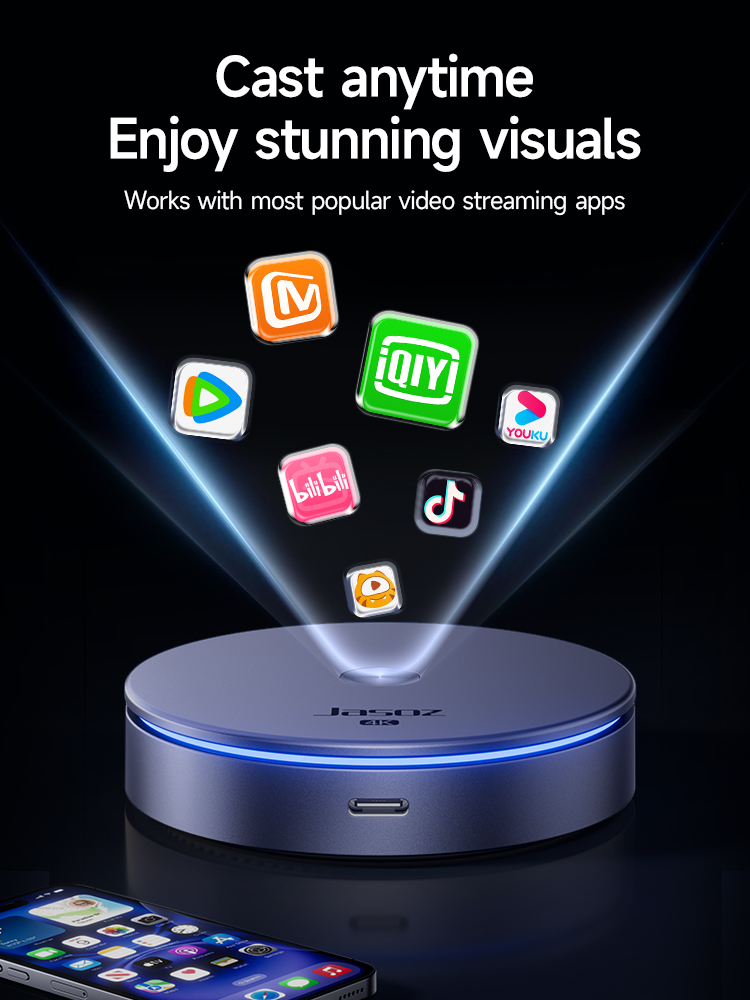
Bộ truyền hình ảnh không dây HDMI Wireless T-G166/T-G167 giúp truyền tải hình ảnh và âm thanh từ điện thoại, laptop hoặc máy tính bảng lên TV, màn hình hoặc máy chiếu mà không cần dây HDMI dài phức tạp.
Thiết bị hỗ trợ:
- Trình chiếu không dây cho phòng họp
- Kết nối điện thoại với máy chiếu
- Chia sẻ màn hình học tập, đào tạo
- Xem phim, giải trí trên màn hình lớn
- Hỗ trợ nhiều nền tảng: iPhone, Android, Windows

Ưu điểm nổi bật của HDMI Wireless JASOZ
Kết nối nhanh chóng
Chỉ mất vài phút để hoàn tất cài đặt và bắt đầu trình chiếu.
Không cần đi dây HDMI dài
Giúp không gian gọn gàng, chuyên nghiệp hơn.
Hỗ trợ hình ảnh và âm thanh đồng thời
Truyền tải nội dung ổn định với độ trễ thấp.
Khoảng cách hoạt động tốt
Thiết bị hoạt động hiệu quả trong phạm vi khoảng 20m.
Hướng Dẫn Cài Đặt HDMI Wireless JASOZ
Method 2 – Kết nối qua Wifi nội bộ (Khuyến nghị)
Đây là phương pháp ổn định và phù hợp nhất cho phòng họp, lớp học hoặc gia đình.
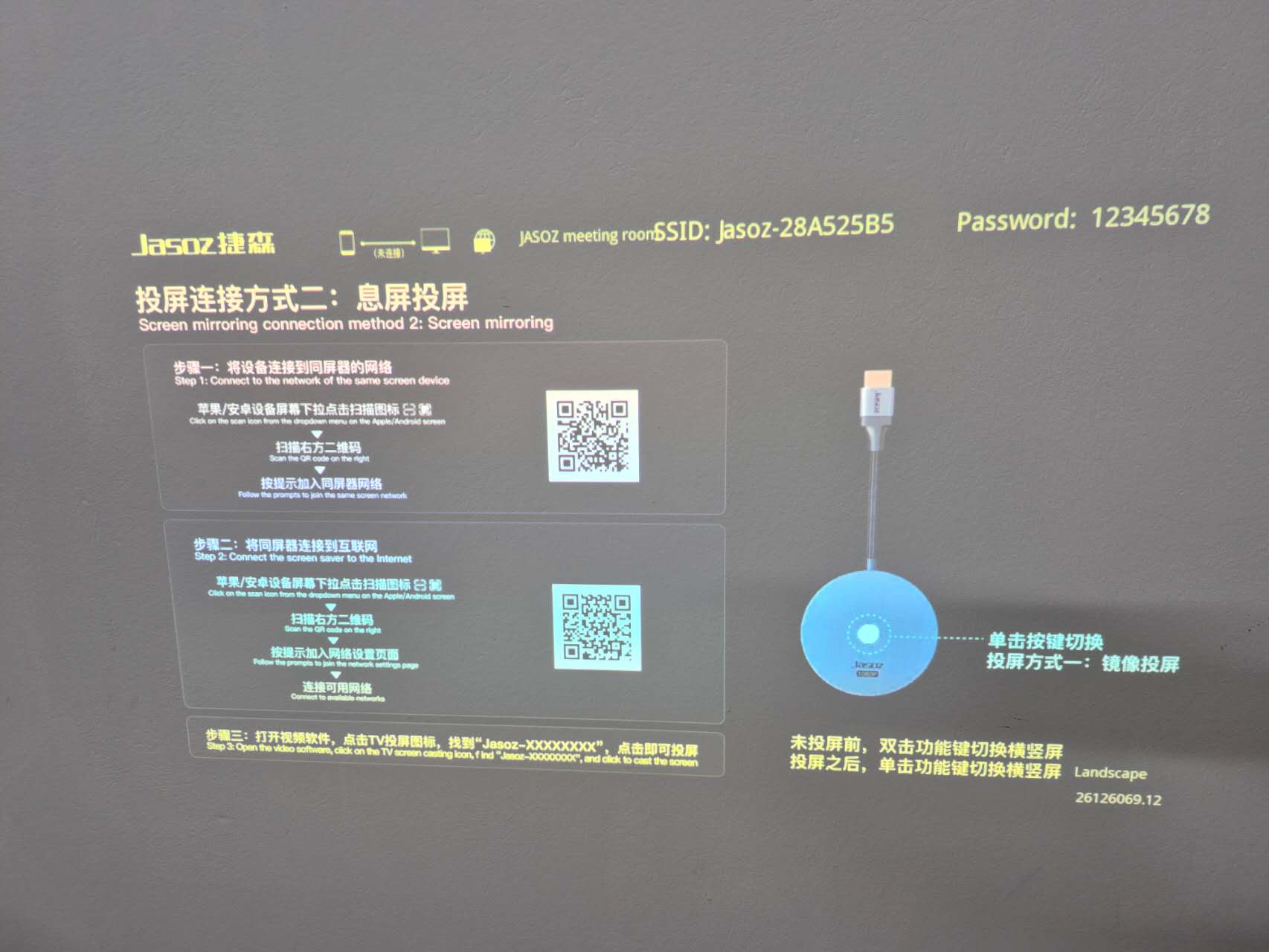
Bước 1: Kết nối thiết bị với màn hình hoặc máy chiếu
Thực hiện:
- Cắm đầu HDMI Wireless JASOZ vào cổng HDMI của TV hoặc máy chiếu
- Cấp nguồn cho thiết bị qua cổng USB
- Bật TV hoặc máy chiếu
- Chọn nguồn tín hiệu đầu vào là HDMI
Sau khi kết nối thành công, màn hình sẽ hiển thị giao diện hướng dẫn cài đặt của thiết bị.
Lưu ý: Để tín hiệu ổn định nhất, nên sử dụng trong phạm vi dưới 20m và hạn chế vật cản.
Bước 2: Kết nối HDMI Wireless vào mạng Wifi nội bộ
Trên điện thoại:
- Mở phần cài đặt Wifi
- Tìm tên thiết bị HDMI Wireless
Ví dụ:Jasoz-28A10B09 - Nhập mật khẩu hiển thị trên màn hình
Ví dụ:12345678
Sau đó:
- Mở trình duyệt web trên điện thoại
- Truy cập địa chỉ:
192.168.203.1Trong giao diện cài đặt:
- Chọn mục Wifi
- Chọn mạng Wifi nội bộ của bạn
- Nhập mật khẩu Wifi
- Nhấn kết nối
Khi thành công:
- Góc phải phía trên màn hình sẽ hiển thị trạng thái đã kết nối Wifi.
Bước 3: Chia sẻ màn hình từ điện thoại hoặc laptop
Thiết bị cần được kết nối cùng mạng Wifi với HDMI Wireless JASOZ.
Hướng dẫn với iPhone
Sử dụng AirPlay / Phản chiếu màn hình
Các bước:
- Vuốt mở Trung tâm điều khiển
- Chọn:
- Phản chiếu màn hình
- Chọn tên thiết bị:
Jasoz-28A10B09
Sau vài giây, hình ảnh và âm thanh sẽ hiển thị trên màn hình lớn.
Hướng dẫn với điện thoại Samsung
Sử dụng Smart View
Các bước:
- Vuốt thanh công cụ nhanh
- Chọn:
- Smart View
- Chọn tên thiết bị HDMI Wireless JASOZ
Thiết bị sẽ bắt đầu truyền hình ảnh không dây lên TV hoặc máy chiếu.
Hướng dẫn với máy tính Windows
Sử dụng Wireless Display
Thao tác nhanh:
Nhấn tổ hợp phím:
Windows + K
hoặc
Windows + P
- Chọn tên thiết bị HDMI Wireless JASOZ
- Bắt đầu trình chiếu màn hình
Method 1 – Kết nối trực tiếp không qua Wifi nội bộ
Phương pháp này phù hợp khi:
- Không có mạng Wifi
- Cần kết nối nhanh trực tiếp
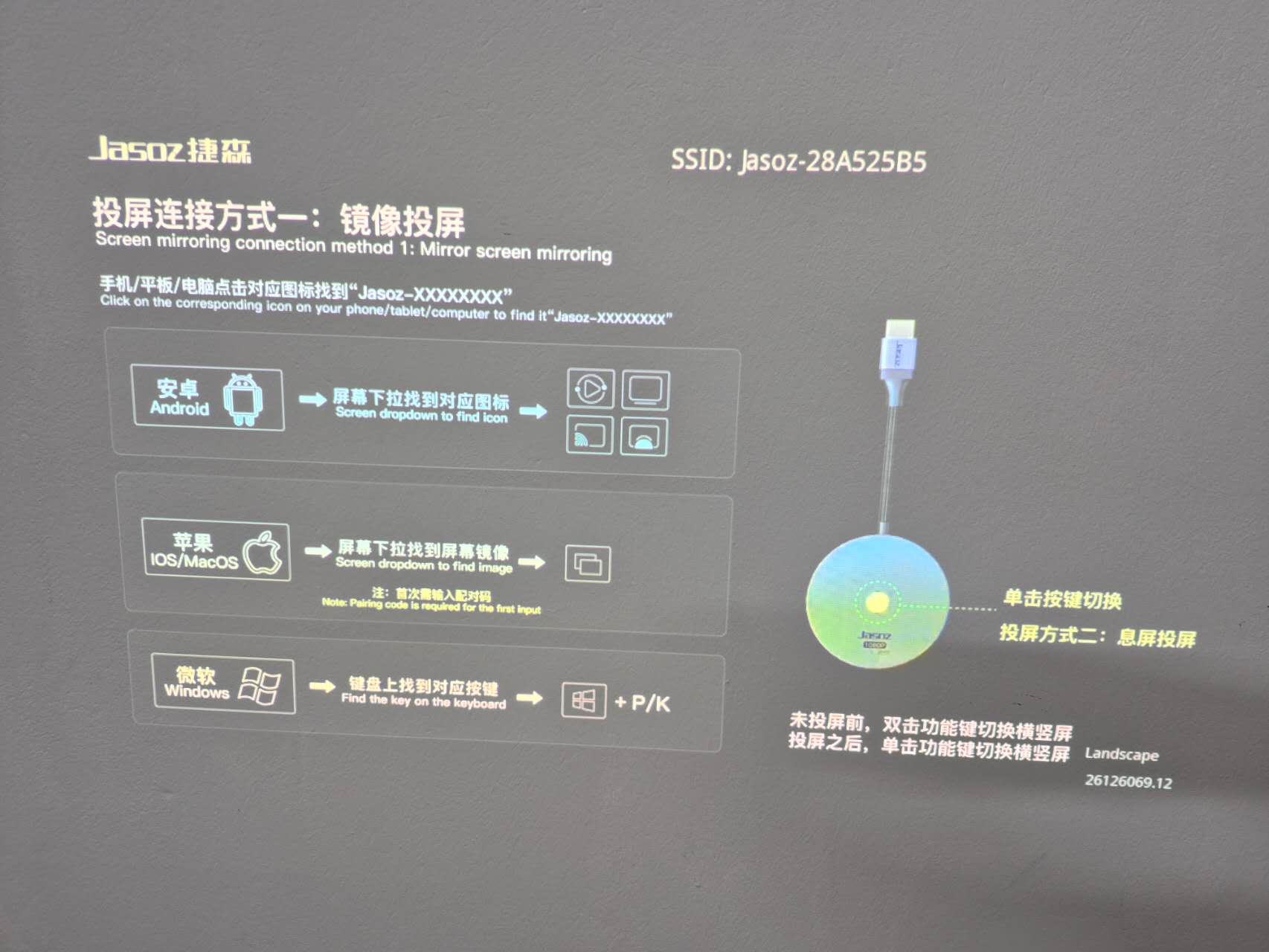
Bước 1: Chuyển sang Method 1
- Nhấn 1 lần nút tròn ở giữa bộ HDMI Wireless
- Màn hình sẽ chuyển sang chế độ Method 1
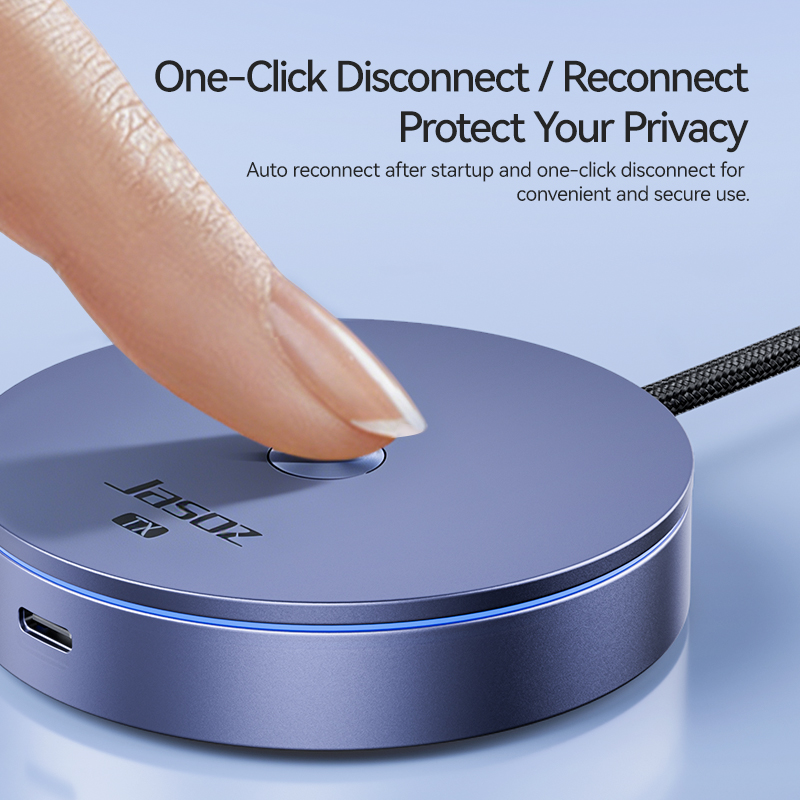
Bước 2: Kết nối thiết bị
Với iPhone:
- Vào:
- Phản chiếu màn hình
- Chọn tên thiết bị
Với Samsung:
- Mở Smart View
- Chọn thiết bị HDMI Wireless
Với Windows:
- Nhấn:
Windows + K
- Chọn thiết bị để kết nối
Lưu Ý Quan Trọng Khi Sử Dụng
Không tắt màn hình thiết bị khi đang phản chiếu
Một số điện thoại có thể ngắt kết nối khi màn hình khóa.
Nguồn cấp đủ công suất
Nên sử dụng cổng USB ổn định hoặc adapter nguồn 5V để thiết bị hoạt động tốt nhất.
Wifi ảnh hưởng đến độ ổn định
Nếu mạng Wifi yếu hoặc quá tải, tín hiệu truyền hình ảnh có thể bị giật hoặc delay.
Một Số Lỗi Thường Gặp Và Cách Khắc Phục
Không tìm thấy thiết bị HDMI Wireless
Kiểm tra:
- Thiết bị đã được cấp nguồn chưa
- TV đã chọn đúng cổng HDMI chưa
- Đã bật Wifi trên điện thoại/laptop chưa
Kết nối được nhưng không có hình
Thử:
- Khởi động lại thiết bị
- Rút nguồn HDMI Wireless và cắm lại
- Đổi cổng HDMI khác trên TV/máy chiếu
Hình ảnh bị giật hoặc delay
Nguyên nhân:
- Khoảng cách quá xa
- Wifi yếu do nguồn cấp sai
- Có nhiều vật cản
Giải pháp:
- Đặt thiết bị gần hơn
- Cắm đúng nguồn điện 5V/1A
- Giảm số lượng thiết bị dùng chung Wifi

Bình luận