
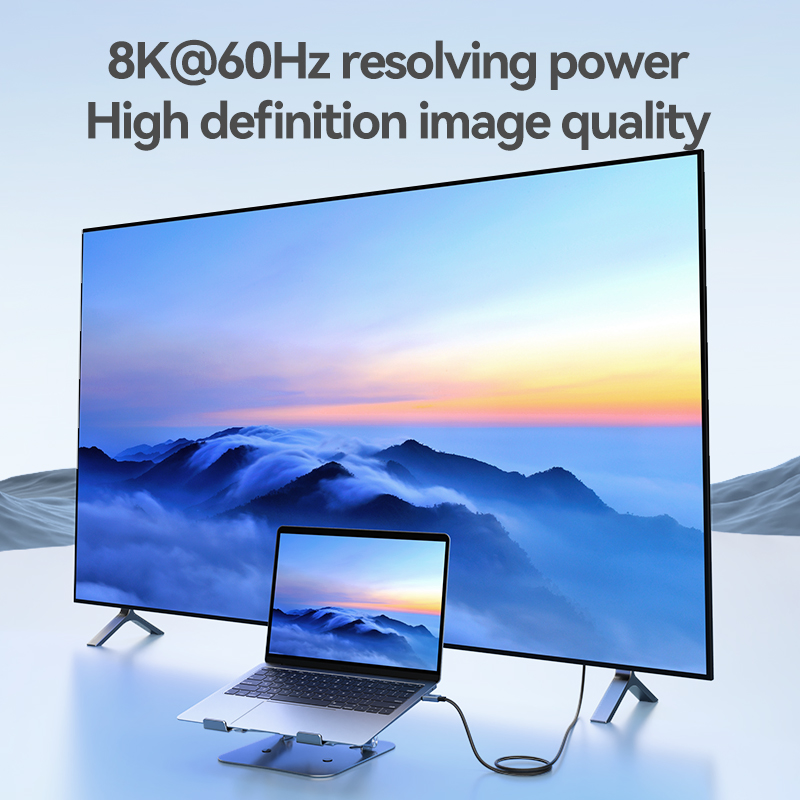
Vì sao cùng là Type-C nhưng có máy xuất được HDMI, có máy không?
USB Type-C thực chất chỉ là kiểu đầu cắm, không quyết định tính năng.
Một cổng Type-C có thể hỗ trợ:
- Chỉ truyền dữ liệu (Data)
- Sạc (Power Delivery – PD)
- Truyền dữ liệu tốc độ cao
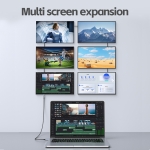
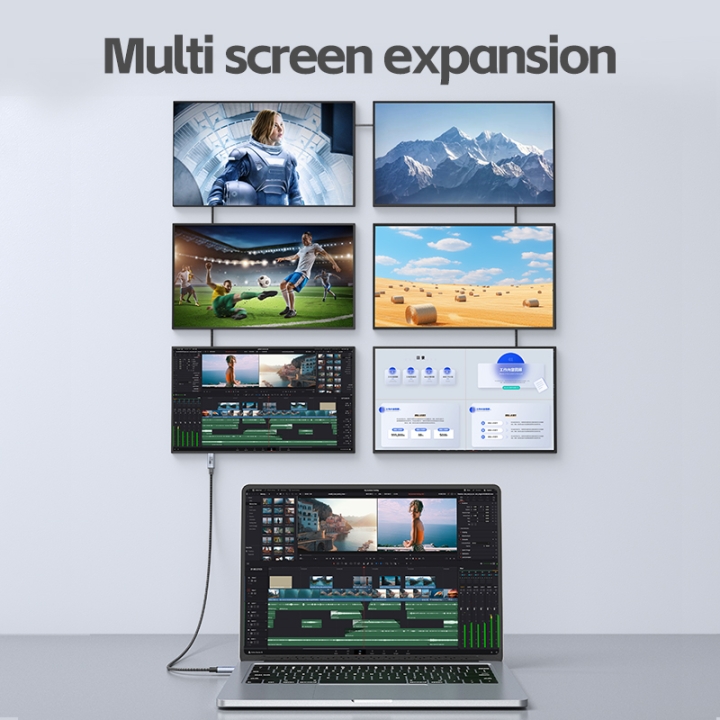
- Xuất hình ảnh (DisplayPort Alt Mode / Thunderbolt)
- Hoặc tích hợp tất cả
Đó là lý do nhìn giống nhau nhưng khả năng hoàn toàn khác nhau.
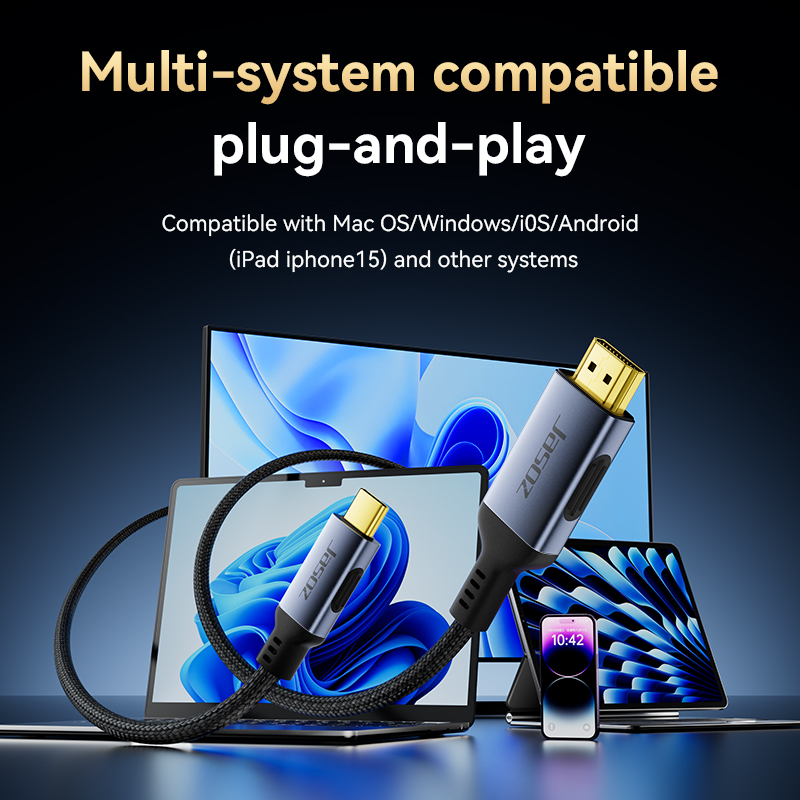
Cách kiểm tra trong 30 giây
Cách 1 – Nhìn biểu tượng cạnh cổng (nhanh nhất)
Nếu cạnh cổng có biểu tượng:
🖥️ Màn hình
hoặc
⚡ Thunderbolt
hoặc
DP (DisplayPort)
→ Khả năng rất cao hỗ trợ xuất hình.
Nếu chỉ có biểu tượng USB thông thường:
→ Có thể KHÔNG hỗ trợ HDMI.
Cách 2 – Kiểm tra trong thông số máy
Tìm trên Google theo mẫu:
Tên máy + USB-C DisplayPort Alt Mode
Ví dụ:
“ThinkPad E14 Gen 6 USB-C DisplayPort”
Nếu thấy ghi:
- DisplayPort Alt Mode
- Video Output
- Thunderbolt
- USB4
→ Xuất HDMI được.
Nếu chỉ ghi:
- Data transfer
- Charging
→ Không xuất hình.
Cách 3 – Kiểm tra trên Windows
Vào:
Device Manager → System Devices
Tìm:
- Thunderbolt Controller
- USB4 Host Router
Có → khả năng hỗ trợ xuất màn hình.
Những trường hợp dễ nhầm nhất
Laptop văn phòng giá rẻ
Nhiều máy có Type-C nhưng chỉ để:
- truyền dữ liệu
- sạc
→ Không xuất HDMI.
Mini PC
Có Type-C nhưng không hỗ trợ Display.
Điện thoại Android
Không phải máy nào cũng hỗ trợ xuất hình.
Ví dụ:
- Một số dòng cao cấp hỗ trợ
- Nhiều máy tầm trung không hỗ trợ
Nếu máy không hỗ trợ thì còn cách nào không?
Có 2 hướng:
1. Dùng cổng HDMI gốc trên máy (ổn định nhất)
2. Dùng bộ chuyển đổi công nghệ DisplayLink
(Cần cài driver, không giống chuyển đổi Type-C thông thường)
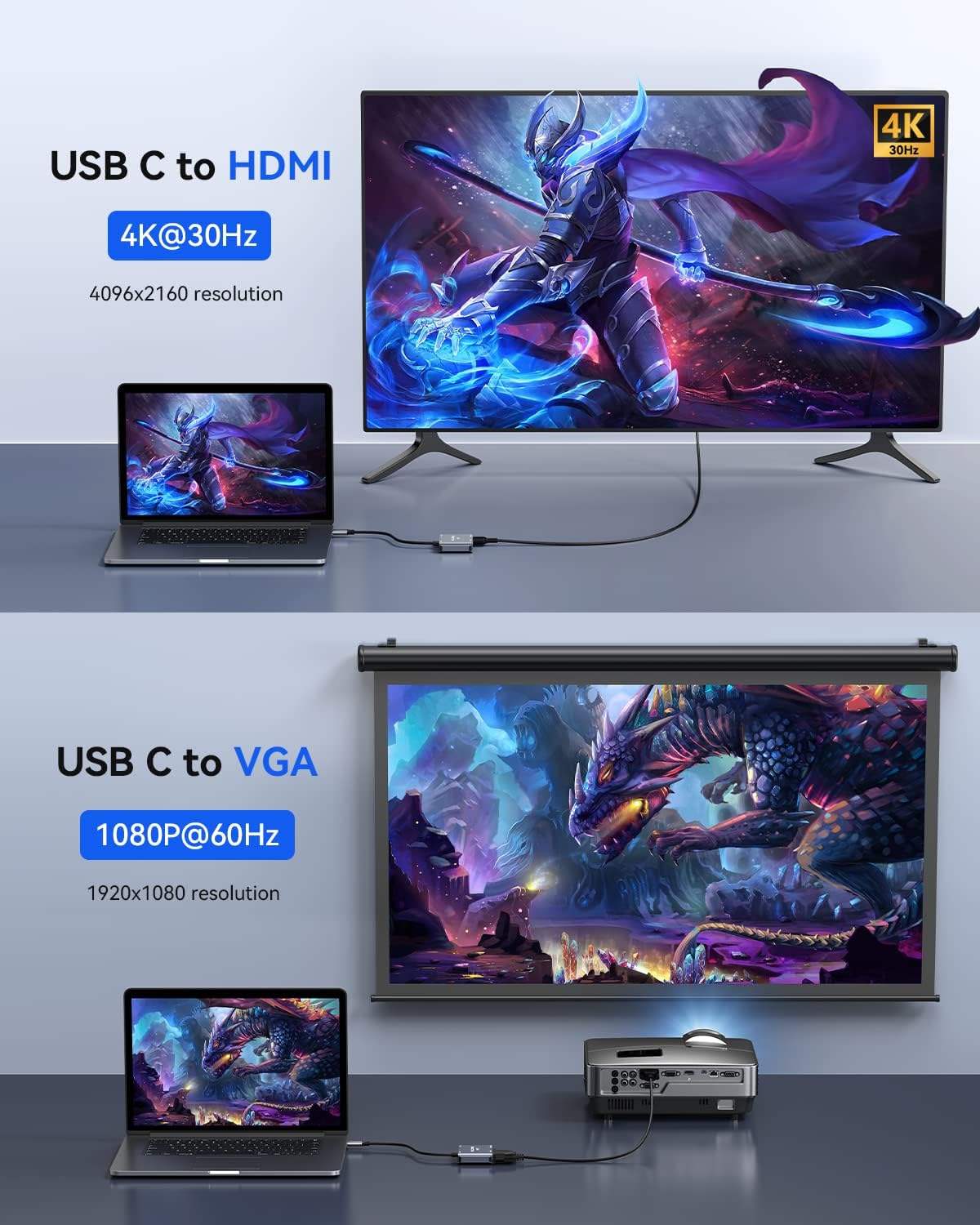
Lưu ý: Adapter Type-C → HDMI thông thường không thể biến cổng không hỗ trợ thành cổng xuất hình.
Khi chọn HUB Type-C hoặc Converter cần kiểm tra gì?
✔ Máy có DisplayPort Alt Mode hoặc Thunderbolt
✔ Độ phân giải cần dùng (1080P / 4K / 60Hz)
✔ Có cần vừa sạc vừa xuất màn hình không
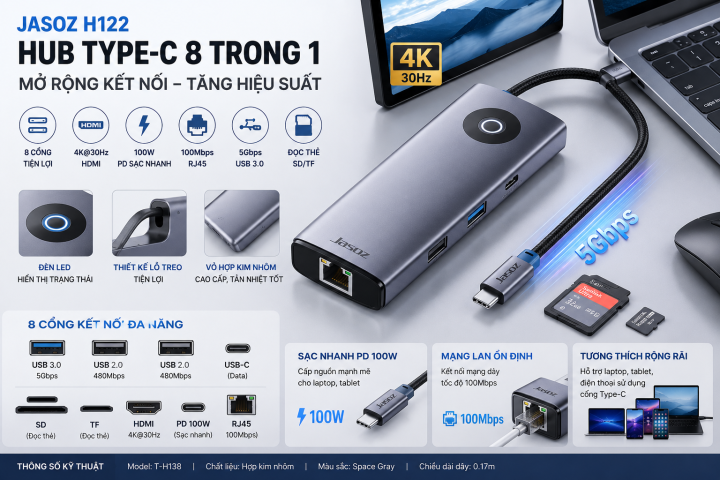
✔ Có cần thêm USB 3.0 / VGA / LAN không
Kết luận
Type-C chỉ là hình dạng cổng kết nối, không phải cam kết rằng thiết bị sẽ xuất được HDMI. Trước khi mua HUB hoặc Converter, hãy kiểm tra DisplayPort Alt Mode hoặc Thunderbolt để tránh mất thời gian đổi trả.
Danh sách thiết bị hỗ trợ phát video qua giao diện USB-C: xem tại đây
Bình luận